
Iomega Datenrettung für Festplatten, ZIP und externe Laufwerke
Wenn eine Iomega Festplatte, ein externes Iomega USB-Laufwerk, ein Iomega eGo, Prestige, ScreenPlay, ZIP-, Jaz- oder REV-Medium nicht mehr erkannt wird, klickt, langsam reagiert oder plötzlich keine Daten mehr zeigt, zählt der richtige nächste Schritt. MPD Datenrettung prüft betroffene Iomega Datenträger kontrolliert im Schweizer Labor.
Für Iomega Festplatten aus USB-Gehäusen, eGo, Prestige, ScreenPlay, Desktop- und mobilen Sicherungslaufwerken.
Für klassische Iomega Wechselmedien, alte Archivdaten, beschädigte Datenträger, Lesefehler und nicht mehr zugängliche Dateien.
Keine Reparaturversuche am Original. Zuerst wird der technische Zustand professionell geprüft.
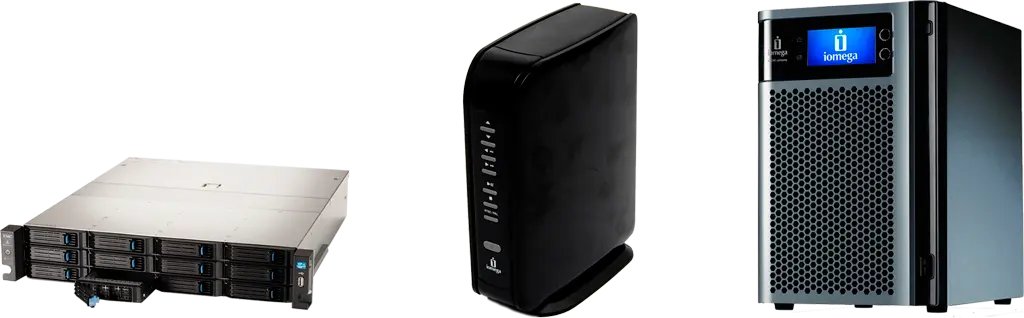
Iomega Laufwerk defekt?
Professionelle Prüfung bei nicht erkannten Iomega Festplatten, defekten USB-Gehäusen, Klickgeräuschen, Sturzschaden, ZIP-Lesefehlern, beschädigten Partitionen und gelöschten Daten.
Iomega Datenrettung bei defekten Festplatten, externen Laufwerken, ZIP, Jaz und REV-Medien
Iomega Speicher wurden über viele Jahre für Backups, Fotos, Archivdaten, Projektdateien und alte Firmenunterlagen eingesetzt. Wenn eine Iomega Festplatte, ein Iomega eGo, Prestige, ScreenPlay, Select, MiniMax, UltraMax, Desktop Hard Drive, Portable Hard Drive, ZIP-Datenträger, Jaz-Medium oder REV-Laufwerk nicht mehr erkannt wird, klickt, langsam reagiert, eine Formatierung verlangt oder Dateien nicht mehr öffnet, sollte das Original nicht weiter belastet werden. MPD Datenrettung prüft Iomega Datenträger kontrolliert im Schweizer Labor und trennt klar zwischen Gerätereparatur und sicherer Wiederherstellung der Daten.
Iomega eGo, Prestige und Select
Für externe Iomega Festplatten mit USB-, FireWire- oder älterem Anschluss, die nicht erkannt werden, langsam reagieren, klicken oder eine Formatierung verlangen.
ScreenPlay, MiniMax und UltraMax
Für Iomega Media Drives, Desktop-Laufwerke, Backup-Speicher, Multimedia-Festplatten, defekte Gehäuse, Netzteilprobleme und beschädigte Dateisysteme.
ZIP, Jaz und REV Archive
Für alte Iomega Archivmedien, ZIP 100, ZIP 250, ZIP 750, Jaz 1 GB, Jaz 2 GB, REV 35, REV 70, Lesefehler und nicht mehr verfügbige Laufwerke.
Nicht erkannt, klickt oder RAW
Für Sturzschäden, defekte Sektoren, beschädigte Partitionen, gelöschte Daten, Elektronikfehler, Klickgeräusche und Abbrüche beim Kopieren.
Iomega Festplatte reparieren oder Daten retten?
Viele suchen nach „Iomega Festplatte reparieren“, wenn ein Laufwerk nicht mehr startet oder nicht mehr angezeigt wird. Bei wichtigen Daten ist eine Reparatur am Original jedoch riskant. Ein Gehäusewechsel, ein Software-Scan, CHKDSK, eine Formatierung, Initialisierung oder ein unkontrollierter Platinentausch kann Datenstrukturen verändern oder einen mechanischen Schaden verschlimmern.
Bei MPD Datenrettung steht deshalb nicht die Weiterverwendung des defekten Iomega Laufwerks im Vordergrund, sondern die sichere Wiederherstellung der gespeicherten Daten. Das betroffene Medium wird zuerst technisch beurteilt, danach werden lesbare Bereiche kontrolliert gesichert und die wiederhergestellten Daten auf ein separates Zielmedium übertragen. Bei mechanischen Schäden ist die Seite zur Festplattenrettung ergänzend relevant.
Iomega eGo, Prestige, Select und externe Festplatten
Für Iomega eGo Portable, eGo Desktop, Prestige, Select, Desktop Hard Drive und Portable Hard Drive. Häufige Fälle sind nicht erkannte USB-Laufwerke, defekte Gehäuseelektronik, Sturzschaden, Klickgeräusche, langsames Kopieren, beschädigte Partitionen oder gelöschte Ordner.
Iomega ScreenPlay, MiniMax und UltraMax
Für Iomega ScreenPlay, Multimedia-Festplatten, Media Drives, MiniMax, UltraMax und externe Iomega Speicher mit USB-, FireWire- oder älteren Schnittstellen. Relevant sind Anschluss, Gehäusezustand, interne Festplatte, Netzteil, Geräusche und Dateisystem.
Iomega ZIP 100, ZIP 250 und ZIP 750
Für Iomega ZIP-Datenträger mit alten Dokumenten, Grafiken, Archiven, Buchhaltungsdaten oder Projekten. Typische Probleme sind Lesefehler, beschädigte Medien, nicht mehr verfügbige Laufwerke, Dateisystemfehler oder nur teilweise lesbare Datenträger.
Iomega Jaz, REV und ältere Wechselmedien
Für Iomega Jaz 1 GB, Jaz 2 GB, REV 35, REV 70 und ältere Iomega Wechselmedien. Solche Medien enthalten häufig Projektarchive, Grafikdaten, CAD-Daten, Agenturdateien, Sicherungen oder Kundendaten.
Interne Iomega Festplatten und alte Backups
Für ausgebaute Iomega Festplatten aus externen Gehäusen, ältere Backup-Medien, Desktop-Sicherungen und interne HDDs mit IDE-, SATA-, USB- oder FireWire-Bezug. Der Fehler kann am Gehäuse, Anschluss, Netzteil, Adapter, Dateisystem oder an der internen Festplatte liegen.
Iomega StorCenter und LenovoEMC NAS
Diese Seite ist für einzelne Iomega Festplatten und Wechselmedien ausgelegt. Für Iomega StorCenter, LenovoEMC, ix2, ix4, px-Serie, RAID-Ausfall, fehlende Freigaben oder beschädigte Volumes ist die separate Seite zur Iomega NAS Datenrettung passender.
Warum Iomega Laufwerke bei Geräuschen oder Lesefehlern nicht weiter getestet werden sollten
Wenn eine Iomega Festplatte klickt, klackert, schleift, piept, nur kurz anläuft, am USB-Port verschwindet oder während des Kopierens einfriert, kann jeder weitere Startversuch zusätzliche Schäden verursachen. Besonders kritisch sind schwache Sektoren, Oberflächenschäden, beschädigte Schreib-/Leseköpfe, instabile Elektronik, defekte Netzteile, fehlerhafte USB-Gehäuse und beschädigte Dateisysteme.
Auch bei ZIP-, Jaz- und REV-Medien sollte nicht mehrfach mit alten Laufwerken weiterprobiert werden, wenn Lesefehler, ungewöhnliche Geräusche oder Abbrüche auftreten. Bei auffälligen Geräuschen hilft die Seite zu Festplatten-Geräuschen; wenn das Laufwerk nicht angezeigt wird, ist die Seite Festplatte wird nicht erkannt sinnvoll.
Iomega Laufwerk erscheint nicht mehr
Ursache können Gehäuseelektronik, USB-Bridge, Anschluss, Netzteil, interne Festplatte, schwache Sektoren, beschädigte Partitionen oder ein Dateisystemfehler sein.
Mechanische Auffälligkeiten
Klick-, Klacker-, Schleif- oder Pieptöne können auf Schreib-/Lesekopf-Schäden, Motorschaden, Oberflächenschäden oder blockierte Mechanik hinweisen.
Partition oder Dateisystem beschädigt
Wenn Windows oder macOS eine Formatierung verlangt, darf diese nicht bestätigt werden. Häufig sind Partitionstabellen, Dateisysteme oder alte Datenstrukturen beschädigt.
Ablauf der Iomega Datenrettung bei MPD Datenrettung
Der betroffene Datenträger wird nicht unnötig belastet. Zuerst wird geprüft, ob Festplatte, Gehäuse, Wechselmedium, Anschluss, Laufwerk oder Dateisystem betroffen ist. Danach erfolgt die Wiederherstellung über kontrollierte Arbeitskopien.
Iomega Modell, Medium, Anschlussart, Geräusche, Sturz, Fehlermeldung, letzter Zugriff, bisherige Versuche und wichtige Datenbereiche werden aufgenommen.
Elektronik, Mechanik, Gehäuse, Medium, Lesbarkeit, Sektoren, Partitionen und Dateisystem werden im Schweizer Labor geprüft.
Lesbare Bereiche werden priorisiert gesichert. Das Original wird nicht als Zielmedium verwendet und nicht unnötig belastet.
Wiederhergestellte Dateien, Ordner, Archive, Fotos, Projekte, Dokumente oder alte Sicherungen werden geprüft und übertragen.
Erfahrung aus dem Labor: Iomega Medium zuerst richtig einordnen
Eine externe Iomega Festplatte, ein ZIP-Datenträger, ein Jaz-Medium und ein REV-Archiv müssen technisch unterschiedlich behandelt werden. Besonders bei älteren Archivmedien ist entscheidend, ob Medium, Laufwerk, Anschluss oder Dateisystem beschädigt ist.
Genaue Bezeichnung
Hilfreich sind Angaben wie Iomega eGo, Prestige, ScreenPlay, Select, MiniMax, UltraMax, ZIP 100, ZIP 250, ZIP 750, Jaz oder REV.
Was passiert?
Nicht erkannt, klickt, piept, langsam, RAW-Anzeige, Formatierungsmeldung, Lesefehler, defektes Gehäuse oder beschädigte Dateien.
Wichtige Bereiche
Fotos, Dokumente, Projektordner, alte Archive, Buchhaltung, Grafikdaten, Kundendaten, Sicherungen oder Arbeitsdateien sollten möglichst genau benannt werden.
Analyse und Offerte
Die Kosten hängen von Zustand, Medium, Modell, Schadenart, Lesbarkeit, Technik, Aufwand und Dringlichkeit ab. Details finden Sie unter Preise und Ablauf.
Häufige Fragen zur Iomega Datenrettung
Antworten für Iomega Festplatten, externe Iomega USB- und FireWire-Laufwerke, eGo, Prestige, ScreenPlay, Select, MiniMax, UltraMax, ZIP 100, ZIP 250, ZIP 750, Jaz, REV und ältere Archivmedien.
Wichtig bei Klickgeräuschen, Formatierungsmeldung oder sehr langsamem Zugriff
Bitte keine Formatierung bestätigen, keine Initialisierung durchführen, keine Reparaturprogramme direkt auf dem Original starten und bei Klick-, Klacker-, Schleif- oder Pieptönen das Iomega Laufwerk sofort ausschalten. Jeder weitere Startversuch kann den Schaden vergrössern.
Was tun, wenn eine Iomega Festplatte nicht mehr erkannt wird?
Schalten Sie das Laufwerk aus und bestätigen Sie keine Initialisierung, Formatierung oder Reparaturmeldung. Wenn eine Iomega Festplatte plötzlich nicht mehr erkannt wird, können USB-Gehäuse, Netzteil, Anschluss, Adapter, Elektronik, schwache Sektoren, Schreib-/Leseköpfe oder das Dateisystem betroffen sein. Weitere Hinweise finden Sie auch auf der Seite Festplatte wird nicht erkannt.
Ist Iomega Festplatte reparieren dasselbe wie Iomega Datenrettung?
Nein. Eine Reparatur soll ein Gerät wieder nutzbar machen. Bei wichtigen Daten steht zuerst die sichere Wiederherstellung im Vordergrund. Reparaturprogramme, Gehäusewechsel, CHKDSK, Initialisierung, Formatierung oder ein unkontrollierter Platinentausch können Datenstrukturen verändern oder den Schaden vergrössern.
Was bedeutet es, wenn eine Iomega Festplatte klickt oder klackert?
Klick- oder Klackergeräusche können auf mechanische Schäden hinweisen. Möglich sind beschädigte Schreib-/Leseköpfe, Oberflächenschäden, Motorprobleme, schwache Sektoren oder Probleme beim Starten des Laufwerks. Eine klickende Iomega Festplatte sollte nicht weiter getestet werden. Für solche Fälle ist die Seite zu Festplatten-Geräuschen passend.
Kann MPD Datenrettung Daten von Iomega eGo und Prestige Laufwerken retten?
Ja. MPD Datenrettung prüft Iomega eGo, Iomega Prestige, Iomega Select, Portable Hard Drive und Desktop Hard Drive. Häufige Fälle sind defekte USB-Anschlüsse, beschädigte Gehäuseelektronik, Sturzschaden, Klickgeräusche, RAW-Anzeige, Formatierungsaufforderung, gelöschte Ordner oder sehr langsames Kopieren.
Werden Iomega ScreenPlay, MiniMax und UltraMax unterstützt?
Ja. Iomega ScreenPlay, Media Drive, MiniMax, UltraMax und externe Iomega Multimedia- oder Backup-Laufwerke können geprüft werden. Entscheidend ist, ob der Fehler am Gehäuse, Netzteil, USB-/FireWire-Anschluss, internen Laufwerk, Dateisystem oder an beschädigten Sektoren liegt.
Können Daten von Iomega ZIP 100, ZIP 250 und ZIP 750 wiederhergestellt werden?
Ja. Iomega ZIP-Medien mit alten Archiven, Dokumenten, Grafiken, Projektdateien, Buchhaltungsdaten oder Sicherungen können geprüft werden. Häufige Probleme sind Lesefehler, beschädigte Medien, nicht mehr verfügbige Laufwerke, defekte ZIP-Mechanik, Dateisystemfehler oder nur teilweise lesbare Datenträger.
Kann MPD Datenrettung Iomega Jaz und REV Medien prüfen?
Ja. Iomega Jaz 1 GB, Jaz 2 GB, REV 35, REV 70 und ältere Iomega Wechselmedien können geprüft werden. Bei solchen Archivmedien ist wichtig, ob Medium, Laufwerk, Anschluss, Lesemechanik oder Dateisystem beschädigt ist.
Was tun, wenn Windows oder macOS eine Iomega Festplatte formatieren möchte?
Brechen Sie die Meldung ab. Eine Formatierung kann vorhandene Datenstrukturen verändern. Eine Formatierungsaufforderung bedeutet nicht automatisch, dass die Daten verloren sind. Häufig sind Partition, Dateisystem, Volume-Informationen, Sektoren oder die Erkennung des Laufwerks beschädigt.
Kann eine Iomega Festplatte nach einem Sturz noch gerettet werden?
In vielen Fällen ist eine Prüfung sinnvoll. Nach einem Sturz können Schreib-/Leseköpfe, Plattenoberflächen, Lager, Motor, Elektronik, USB-Anschluss oder Gehäuse beschädigt sein. Das Laufwerk sollte nicht geschüttelt, geöffnet oder wiederholt neu angeschlossen werden. Mehr dazu finden Sie unter physikalische Schäden an Festplatten.
Soll ich zuerst Datenrettungssoftware bei einem Iomega Laufwerk testen?
Nur wenn das Laufwerk stabil, ohne Geräusche und fehlerfrei lesbar ist. Bei Klickgeräuschen, Aussetzern, sehr langsamer Reaktion, Einfrieren des Systems, wiederholtem Verschwinden, falscher Kapazität oder vielen Lesefehlern sollte keine Software direkt auf dem Original ausgeführt werden.
Was bedeutet RAW-Anzeige bei einer Iomega Festplatte?
RAW bedeutet, dass das Betriebssystem das Dateisystem nicht korrekt erkennt. Ursache können defekte Sektoren, beschädigte Partitionen, unterbrochene Schreibvorgänge, Dateisystemfehler, USB-Probleme oder logische Schäden sein. Eine Neuformatierung sollte nicht bestätigt werden. Für Dateisystemprobleme ist die Seite logischer Defekt an der Festplatte ergänzend hilfreich.
Kann MPD Datenrettung gelöschte Daten von Iomega Festplatten wiederherstellen?
Gelöschte Daten können häufig geprüft werden, sofern sie nicht durch neue Schreibvorgänge überschrieben wurden. Wichtig ist, das Iomega Laufwerk nicht weiter zu benutzen, keine Programme darauf zu installieren und wiederhergestellte Daten nie auf dasselbe Medium zurückzuschreiben.
Was tun, wenn ein altes Iomega ZIP-, Jaz- oder REV-Medium Lesefehler zeigt?
Stoppen Sie weitere Leseversuche, besonders wenn das Laufwerk ungewöhnliche Geräusche macht oder wiederholt abbricht. Bei alten Wechselmedien können Medium, Laufwerk, Mechanik und Dateisystem gleichzeitig kritisch sein. Wiederholte Tests mit ungeprüften Laufwerken können zusätzliche Schäden verursachen.
Was tun, wenn das Iomega USB-Gehäuse defekt ist?
Ein defektes USB-Gehäuse, Netzteil oder Anschluss kann verhindern, dass die interne Festplatte korrekt erkannt wird. Trotzdem sollte das Laufwerk nicht unkontrolliert geöffnet oder mit beliebigen Adaptern getestet werden, wenn wichtige Daten darauf gespeichert sind. Zuerst sollte geklärt werden, ob nur das Gehäuse oder auch der Datenträger betroffen ist.
Werden auch alte Iomega Laufwerke mit FireWire oder IDE/PATA geprüft?
Ja. Iomega Laufwerke mit USB, FireWire, IDE/PATA, SATA oder älteren Anschlüssen können technisch eingeordnet werden. Wichtig sind Modell, Anschlussart, Netzteil, Gehäusezustand, internes Laufwerk, Geräuschverhalten und ob das Medium noch teilweise lesbar ist.
Ist diese Seite auch für Iomega LenovoEMC NAS geeignet?
Diese Seite konzentriert sich auf Iomega Festplatten, externe Laufwerke, ZIP, Jaz, REV und klassische Iomega Medien. Für Iomega StorCenter, LenovoEMC NAS, ix2, ix4, px-Serie, RAID, Netzwerkfreigaben oder beschädigte Volumes ist die separate Seite zur Iomega NAS Datenrettung passender.
Wie läuft die Diagnose eines Iomega Datenträgers ab?
Zuerst werden Modell, Medium, Anschlussart, Fehlerbild, Geräusche, Sturz, letzte Nutzung, Fehlermeldungen und bisherige Versuche erfasst. Danach werden Elektronik, Mechanik, Gehäuse, Lesbarkeit, Sektoren, Partitionen, Dateisystem und bei Wechselmedien auch Medienzustand und Laufwerksverhalten geprüft. Weitere Informationen zum Vorgehen finden Sie unter Datenrettung Diagnose.
Was kostet eine Iomega Datenrettung?
Die Kosten hängen vom Zustand des Datenträgers, der Speicherart, dem Iomega Modell, dem Schadenbild, der Lesbarkeit, der benötigten Technik, dem Bearbeitungsaufwand und der gewünschten Dringlichkeit ab. Eine gelöschte Partition ist anders zu bewerten als eine klickende Festplatte, ein defektes ZIP-Medium, ein Sturzschaden oder ein elektronischer Fehler. Nach der Diagnose erhalten Sie eine transparente Offerte. Weitere Informationen finden Sie unter Preise und Ablauf.
Was tun, wenn eine Iomega Festplatte extrem langsam kopiert?
Sehr langsames Kopieren, Einfrieren des Systems oder wiederholte Abbrüche können auf schwache Sektoren, Oberflächenprobleme, defekte Mechanik oder instabile Elektronik hinweisen. Endlose Kopierversuche belasten das Laufwerk zusätzlich. Besser ist ein kontrolliertes Auslesen mit Priorisierung der wichtigen Bereiche.
Bleiben meine Iomega Daten bei MPD Datenrettung in der Schweiz?
Die technische Analyse und Wiederherstellung erfolgen kontrolliert im Schweizer Labor von MPD Datenrettung. Gerettete Daten werden auf ein separates Zielmedium übertragen. Private Dokumente, Fotos, Geschäftsdaten, Buchhaltung, Projektordner, Grafikdaten, Archivdaten und Arbeitsdateien werden vertraulich behandelt.
Wo kann ich ein Iomega Laufwerk in der Schweiz abgeben?
MPD Datenrettung nimmt Iomega Datenträger über mehrere Schweizer Standorte entgegen, unter anderem in Winterthur, Zürich, Wallisellen, Basel, Bern, Luzern und St. Gallen. Bei dringenden Fällen empfiehlt sich vorab eine kurze telefonische Abklärung.
Welche Informationen helfen bei einer schnellen Einschätzung?
Hilfreich sind Modellbezeichnung, Medium, Anschlussart, Geräusche, Fehlermeldung, letzter erfolgreicher Zugriff, Sturz oder Stromproblem, Betriebssystem, bisherige Versuche und die wichtigsten Ordner oder Datenbereiche. Bei ZIP-, Jaz- und REV-Medien sind zusätzlich Mediumtyp und verwendetes Laufwerk wichtig. Diese Angaben können Sie direkt über die Online-Beratung senden.
Original nicht belasten
Keine Software-Scans, keine Formatierung und keine Reparaturversuche direkt auf dem betroffenen Iomega Datenträger durchführen.
Sofort ausschalten
Klick-, Klacker-, Schleif- oder Pieptöne sprechen für ein erhöhtes Risiko bei weiteren Startversuchen.
ZIP, Jaz und REV
Alte Wechselmedien sollten bei Lesefehlern nicht mit mehreren ungeprüften Laufwerken weiter erzwungen werden.
Labor in der Schweiz
Iomega Festplatten, externe Laufwerke und Archivmedien werden bei MPD Datenrettung vertraulich im Schweizer Labor geprüft.
Iomega Fall sicher einschätzen lassen
Beschreiben Sie Iomega Modell, Medium, Anschluss, Fehlerbild, Geräusche, letzte Nutzung und welche Dateien oder Ordner besonders wichtig sind.
Weitere Hilfe rund um Iomega Festplatten, externe Laufwerke, ZIP, Jaz, REV und alte Archivdaten
Je nach Iomega Datenträger, Anschluss und Schadenbild ist ein anderer nächster Schritt sinnvoll. Diese Übersicht führt gezielt zu wichtigen Hilfeseiten für Iomega Festplatten, externe USB- und FireWire-Laufwerke, eGo, Prestige, ScreenPlay, ZIP-Medien, Jaz, REV, klickende Laufwerke, nicht erkannte Festplatten, beschädigte Dateisysteme und sichere Analyse bei MPD Datenrettung.
Festplattenrettung für Iomega Laufwerke
Für Iomega eGo, Prestige, Select, ScreenPlay, MiniMax, UltraMax und externe Iomega Festplatten mit mechanischem, elektronischem oder logischem Schaden.
Zur Festplattenrettung Nicht erkanntIomega Festplatte wird nicht erkannt
Für Iomega Laufwerke, die am USB-Anschluss, FireWire-Port, Adapter, Gehäuse oder Computer nicht mehr angezeigt werden.
Fehler einordnen Klickt oder pieptIomega Festplatte macht Geräusche
Wenn eine Iomega Festplatte klickt, klackert, schleift oder piept, sollte das Laufwerk sofort ausgeschaltet und nicht weiter getestet werden.
Hilfe bei Geräuschen Hardware-SchadenPhysischer Schaden an Iomega Festplatten
Geeignet bei Sturz, Überspannung, Elektronikfehler, defekten Sektoren, Schreib-/Lesekopf-Schäden, Motorschaden oder instabilem Laufwerksverhalten.
Physische Schäden MechanikMechanischer Defekt an Festplatten
Für Iomega Festplatten mit Kopfproblemen, Startfehlern, Schleifgeräuschen, Motorproblemen, Sturzschaden oder instabilem Laufverhalten.
Mechanik prüfen ElektronikÜberspannung und Elektronikdefekt
Für externe Iomega Laufwerke mit defektem Netzteil, Elektronikschaden, verbrannter Platine, Anschlussproblem oder Stromschaden.
Elektronikfehler DateisystemGelöschte Daten, RAW-Anzeige und beschädigte Ordner
Für gelöschte Dateien, verschwundene Ordner, Formatierungsaufforderung, RAW-Anzeige, beschädigte Partitionen und nicht mehr öffnende Dateien.
Logische Fehler AnalyseDiagnose vor der Datenrettung
Für eine kontrollierte Einschätzung, bevor weitere Startversuche, Software-Scans, Gehäusewechsel oder Reparaturversuche ein Risiko darstellen.
Diagnose ansehen NAS separatIomega LenovoEMC NAS Datenrettung
Für Iomega StorCenter, LenovoEMC NAS, Netzwerkfreigaben, RAID-Probleme, ix-Serie, px-Serie, Home Media und Business-Speicher.
Zur NAS-Seite DatenrettungDatenrettung bei defekten Speichermedien
Allgemeine Hilfe bei Datenverlust, beschädigten Datenträgern, verlorenen Ordnern, defekten Speichermedien und nicht mehr erreichbaren Dateien.
Mehr erfahren Kosten & AblaufPreise und Diagnose bei Iomega Datenverlust
Kosten und Vorgehen hängen von Zustand, Speicherart, Iomega Modell, Schadenbild, Lesbarkeit, benötigter Technik und Bearbeitungsaufwand ab.
Preise ansehen Schnelle EinschätzungIomega Fall online beschreiben
Nennen Sie Modell, Medium, Anschluss, Geräusche, Fehlermeldung, letzte Nutzung und welche Ordner oder Dateien besonders wichtig sind.
Online anfragenIomega Laufwerk nicht weiter belasten
Bei Klickgeräuschen, Formatierungsaufforderung, sehr langsamem Kopieren, Lesefehlern oder verschwindendem Laufwerk bitte keine Reparaturprogramme am Original ausführen, keine Formatierung bestätigen und keine neuen Daten auf das betroffene Medium schreiben.
Iomega Datenträger richtig einordnen
Bei Iomega Laufwerken ist die genaue Speicherart entscheidend. Eine externe Festplatte, ein ZIP-Datenträger, ein Jaz-Medium, ein REV-Archiv, ein Multimedia-Laufwerk und ein altes Backup-System benötigen unterschiedliche Diagnosewege.
Abgabe und Beratung in der Schweiz
Iomega Festplatten, externe Laufwerke, ZIP-, Jaz- und REV-Medien können über mehrere MPD Datenrettung Standorte abgegeben werden. Die technische Prüfung erfolgt kontrolliert im Schweizer Labor.
Iomega Fall sicher beschreiben
Nennen Sie Modell, Medium, Anschlussart, Geräusche, Fehlermeldung, letzte Nutzung, Sturz oder Stromproblem und welche Ordner oder Dateien besonders wichtig sind.
Iomega Festplatte defekt? Vor Reparaturversuchen zuerst Daten sichern lassen.
Ob Iomega eGo, Prestige, ScreenPlay, Select, MiniMax, UltraMax, ZIP, Jaz oder REV: Beschreiben Sie kurz Modell, Medium, Anschluss, Fehlerbild, Geräusche und welche Daten besonders wichtig sind. So kann der nächste sichere Schritt ohne unnötige Belastung des Originals eingeordnet werden.